Если вы печатаете в тишине (дома ночью, в переговорке или в дороге), раздражает не только звук клавиш, но и то, как быстро появляются следы от пальцев: поверхность начинает блестеть, а загрязнения заметны на свету. В этом intent — снижение шума и следов от пальцев — важна не «магия», а понятная физика контакта: чем мягче и ровнее слой между пальцем и пластиком клавиши, тем меньше резких ударов и меньше видимых отпечатков.
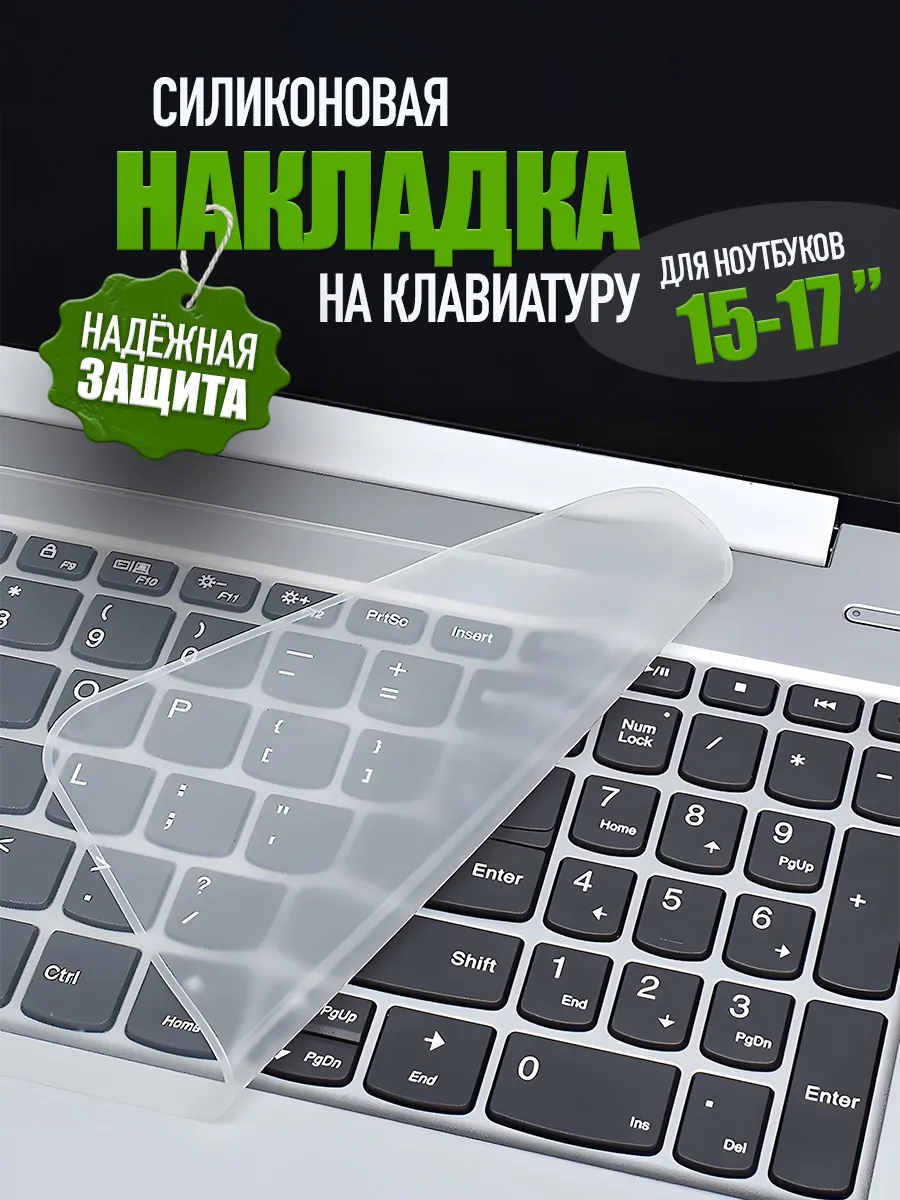
Накладка на клавиатуру ноутбука защитная работает как тонкий силиконовый барьер: она повторяет контуры клавиш, добавляет тактильную мягкость и одновременно делает загрязнения менее «цепляющимися» к самой клавише. Параллельно вы получаете практичный бонус — защиту клавиатурного блока от влаги, пыли и мелкого мусора, что напрямую влияет на долговечность устройства.
Кратко по сути
Чтобы реально снизить шум печати и следы от пальцев, важно оценивать не обещания, а свойства материала и посадку. Силикон в тонком исполнении меняет ощущение нажатия и «гасит» часть звука, а также упрощает уход.
Ниже — суть того, что дает накладка в повседневной работе, если подобрать размер и уложить ее правильно.
- Снижает резкость щелчков за счет мягкого слоя и более плавного касания.
- Делает отпечатки менее заметными: загрязнения остаются на накладке, а не на клавишах.
- Упрощает очистку: силикон легко моется, не требуя разборки клавиатуры.
- Добавляет защиту от влаги, пыли и крошек в зоне клавиш.
- Тонкая форма не мешает закрывать крышку ноутбука при обычном использовании.
Как Накладка на клавиатуру ноутбука защитная помогает
Снижение шума достигается за счет того, что силиконовая поверхность частично поглощает микровибрации при нажатии и смягчает контакт пальца с клавишей. Вы не делаете ход клавиши «тише» механически (он определяется конструкцией ноутбука), но убираете часть высокочастотного «цоканья», которое возникает от жесткого касания.
Следы от пальцев визуально заметны, когда кожный жир и пыль оседают на гладком пластике клавиш и отражают свет. Накладка берет на себя этот слой: отпечатки остаются на ней, а очистка превращается в регулярное мытье аксессуара, а не в тщательную чистку каждой клавиши.
Сравнение с альтернативами
Салфетки и спреи решают проблему точечно: отпечатки убираются, но возвращаются уже через несколько часов активной работы, а частая влажная обработка рядом с клавишами требует аккуратности. Накладка переносит «грязевую нагрузку» на съемный элемент, который проще мыть и сушить.
Жесткие накладки и «крышки» для клавиатуры могут менять высоту и мешать закрытию ноутбука, а также давать непривычное сопротивление. Тонкая силиконовая накладка с правильной посадкой обычно воспринимается естественнее: мягкость есть, но без ощущения громоздкости.
Особенности товара
У этой модели важны практические параметры: гибкость и размер 13,5*36,5 см помогают ей подходить для большинства популярных моделей ноутбуков. Гибкий материал проще уложить без пузырей и перекосов, а за счет повторения контуров клавиш сохраняется ориентирование пальцев при наборе.
Накладка изготовлена из износостойкого материала и рассчитана на регулярное использование. Важный нюанс установки указан явно: укладывать ее нужно глянцевой стороной вниз — так прилегание к клавишам получается ровнее, а сама поверхность сверху остается удобной для контакта пальцев.
Практика: снижение шума и следов от пальцев в реальных сценариях
Сценарий 1 (ночная работа дома): ситуация — печатаете поздно, и «цоканье» разносится по комнате; ошибка — давить на клавиши сильнее, стараясь печатать быстрее, из-за чего звук только растет; решение — поставить накладку ровно по рядам, дать ей «усесться» на контуры и печатать с обычным усилием: мягкий слой заметно сглаживает резкие звуки касания.
Сценарий 2 (офис/переговорка): ситуация — на черных/темных клавишах видны жирные следы и пыль; ошибка — пытаться постоянно протирать клавиши на месте и забивать загрязнения по краям; решение — перенести уход на накладку: снять, промыть, высушить и вернуть, сохранив сами клавиши чище.
Сценарий 3 (в дороге и отпуске): ситуация — ноутбук лежит в сумке, внутри быстро скапливается пыль и мелкий мусор; ошибка — закрывать крышку «как есть», надеясь, что чистка потом все решит; решение — использовать накладку как дополнительный барьер для клавиатуры: она помогает защитить зону клавиш от пыли и крошек и упрощает восстановление чистоты после поездки.
Во всех трех случаях эффект держится только при корректной установке и регулярном уходе. Накладка не отменяет бережного обращения с техникой, но делает результат предсказуемее: меньше шумовых пиков и меньше заметной «засаленности» на рабочей зоне.
Типичные ошибки
Большинство разочарований связано не с материалом, а с установкой и ожиданиями. Чтобы реально получить снижение шума и следов от пальцев, важно избегать распространенных промахов.
Проверьте себя по списку — часто достаточно исправить одну-две мелочи, и впечатление от печати меняется.
- Укладывать накладку не той стороной (игнорировать правило «глянцевой стороной вниз»).
- Смещать накладку относительно рядов клавиш — из-за этого появляются складки и лишний шум от трения.
- Ожидать полной «тишины», хотя накладка снижает резкость звука, а не меняет механику клавиш.
- Мыть накладку и ставить ее влажной: это ухудшает прилегание и собирает пыль.
- Не очищать поверхность регулярно — отпечатки будут накапливаться уже на накладке.
- Использовать агрессивные средства, которые могут повлиять на поверхность силикона.
Что учитывать перед использованием
Ключевой параметр — совместимость по площади: размер 13,5*36,5 см рассчитан на большинство популярных моделей, но лучше оценить, перекроет ли он весь клавиатурный блок без натяга. Излишний натяг увеличивает риск складок, а складки ухудшают и акустику, и ощущение набора.
Также учитывайте привычку закрывать ноутбук: тонкая накладка обычно не мешает закрывать крышку, но важно, чтобы она лежала ровно и не перекрывала элементы вокруг клавиатуры. Если накладка постоянно смещается, проверьте, не попадает ли под нее мусор — именно он часто становится причиной «пузырей» и дополнительных звуков.
Рекомендации по уходу и стабильному эффекту
Для стойкого результата держите простой ритм: периодически снимайте накладку, промывайте и полностью высушивайте. Поскольку материал легко моется, уход занимает меньше времени, чем точечная чистка межклавишных зазоров.
Если ваша цель — минимизировать следы от пальцев на рабочем месте, старайтесь не переносить жир и пыль на поверхность: чистые руки + чистая накладка дают максимальный визуальный эффект. А для снижения шума важнее всего ровная укладка по контурам клавиш и отсутствие складок.
Вывод
Снижение шума и следов от пальцев на ноутбуке — это задача, которую проще решить не постоянной чисткой каждой клавиши, а переносом контакта на съемный слой. Накладка на клавиатуру ноутбука защитная дает именно такой слой: силикон добавляет тактильную мягкость, сглаживает резкие звуки касания и забирает на себя отпечатки, которые проще смыть.
Дополнительно вы получаете защиту клавиатуры от влаги, пыли и мусора — полезный эффект, который становится особенно заметен в поездках или при привычке пить напитки рядом с ноутбуком. Итог зависит от мелочей: правильная сторона, ровная посадка и регулярный уход.
В какой ситуации вас больше всего раздражает клавиатура — из-за шума при печати или из-за быстро появляющихся отпечатков на клавишах?