Когда на ноутбуке приходится печатать часами, даже мелочь вроде слишком толстой накладки быстро превращается в усталость: пальцы давят сильнее, темп падает, а промахи по клавишам раздражают. Поэтому вопрос «оптимальная толщина накладки на клавиатуру: комфорт печати без усталости» — не про вкусы, а про биомеханику нажатия и сохранение привычного хода клавиш.
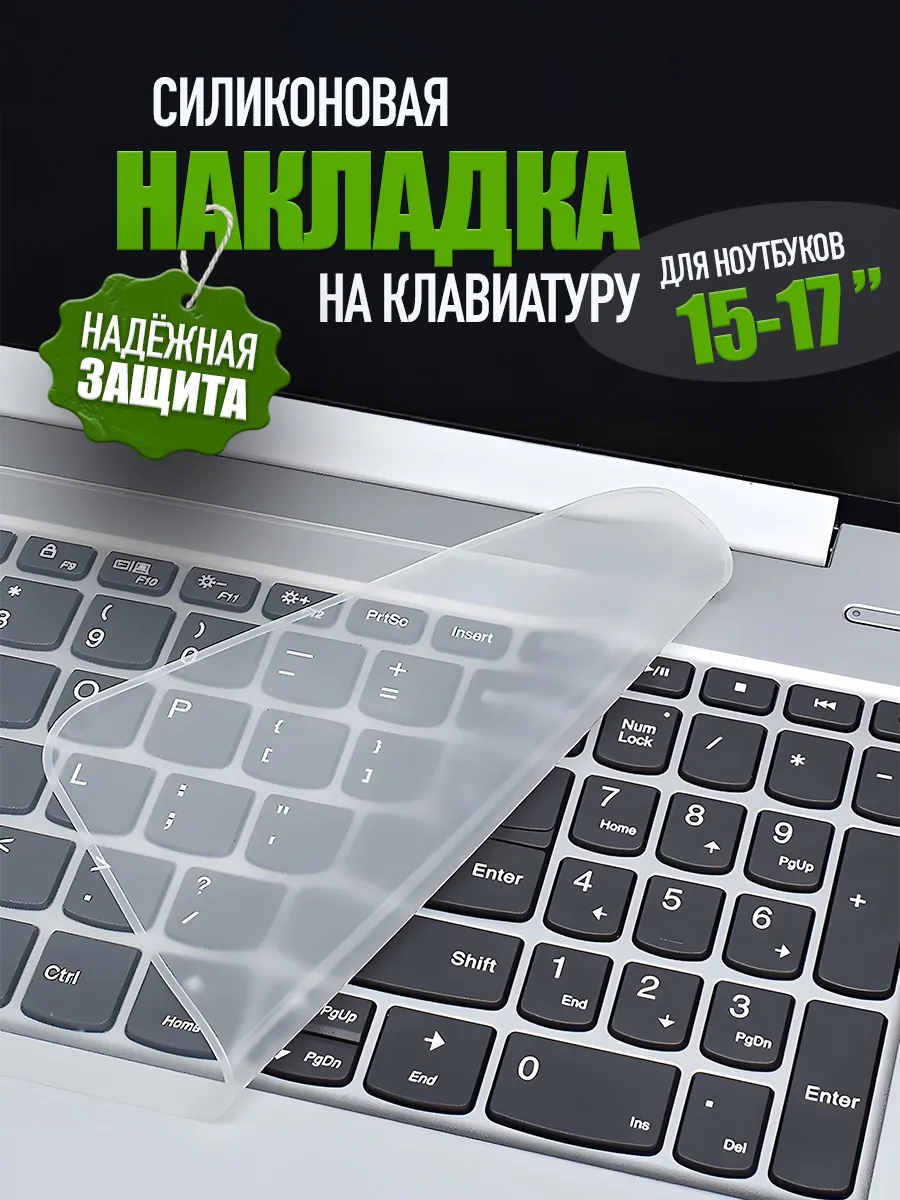
В контексте аксессуара Накладка на клавиатуру ноутбука защитная толщина важна ещё и потому, что накладка должна одновременно защищать от влаги, пыли и мусора, быть тонкой, не мешать закрывать крышку и при этом добавлять мягкость при печати.
Кратко по сути: оптимальная толщина накладки на клавиатуру
Комфортная накладка ощущается как «чуть более мягкая клавиатура», а не как отдельный слой, который нужно постоянно продавить. Чем меньше вы меняете усилие и амплитуду нажатия, тем меньше устают пальцы и кисти.
Идея простая: накладка должна повторять контуры клавиш и не съедать ход. Если вы ловите себя на том, что стали сильнее давить или чаще не донажимать — слой для вас избыточен.
- Ориентируйтесь на сохранение привычного хода клавиш: нажатие должно срабатывать без «додавливания».
- Толщина должна позволять закрывать крышку без упора и следов на экране.
- Силикон должен повторять контуры клавиш, а не «плавать» из‑за лишней массы.
- Тактильная мягкость — плюс, но не ценой потери точности и скорости печати.
- Для универсальных решений проверяйте размер: 13,5×36,5 см и гибкость помогают посадке, но не заменяют правильную толщину.
Как Накладка на клавиатуру ноутбука защитная помогает
Силиконовая накладка решает две задачи одновременно: создаёт барьер от жидкостей и загрязнений и меняет ощущение нажатия. Если слой тонкий и точно лежит по форме, он добавляет деликатную мягкость и снижает «ударность» при наборе — это часто уменьшает субъективную усталость на длинных сессиях.
Дополнительный бонус — гигиена: износостойкий материал легко моется, поэтому поверхность остаётся стабильной по трению. А стабильное трение напрямую влияет на точность: пальцы меньше «срываются» и вы реже компенсируете это лишним усилием.
Сравнение с альтернативами
Если печатать без накладки, ход клавиш максимальный, но защита от влаги и мусора отсутствует: малейшая жидкость или крошки сразу уходят под клавиши. Это часто заставляет печатать осторожнее (а значит — напряжённее), особенно на кухне или в дороге.
Если взять слишком плотный/толстый слой, защита может быть отличной, но вы платите за неё усталостью: увеличивается требуемое усилие, меняется «точка срабатывания», растёт число опечаток. Оптимально, когда силиконовая накладка тонкая, повторяет контуры клавиш и не заставляет перестраивать моторику.
Особенности товара
У этой модели важны свойства, влияющие именно на ощущение толщины: материал силиконовый, он гибкий и за счёт этого лучше садится на клавиатуру и повторяет контуры клавиш. При корректной посадке слой воспринимается тоньше, чем он есть на самом деле, потому что нет воздушных «карманов».
Размер 13,5×36,5 см заявлен как подходящий для большинства популярных моделей — это удобно для подбора, но комфорт печати зависит от того, насколько точно накладка совпала по полю клавиш и не заходит на рамки. Плюс важно, что накладка тонкая и не мешает закрывать крышку: это косвенный признак адекватной толщины для ежедневного режима.
Практичная деталь установки — кладётся глянцевой стороной вниз. Если перепутать сторону, накладка может хуже «прилипать» и начнёт смещаться, из‑за чего будет казаться, что она толще и мешает нажимать (на деле мешает не толщина, а микросдвиг).
Ещё один момент — уход: материал легко моется. Когда поверхность чистая, палец скользит равномерно, вы меньше зажимаете кисть, а значит дольше сохраняете темп набора без ощущения «ватных» пальцев.
Практика
Сценарий 1: печать по 3–5 часов в день. Ситуация: к вечеру устают подушечки пальцев. Ошибка: терпеть «додавливание», считая это нормой новой накладки. Решение: добиться правильной посадки — уложить глянцевой стороной вниз, расправить по краям, чтобы накладка точно повторяла контуры клавиш; если после этого усилие всё равно выросло, значит именно толщина/жёсткость ощущается избыточно для вашего хода клавиш.
Сценарий 2: работа на кухне или рядом с напитками. Ситуация: нужна защита от влаги, но не хочется терять скорость. Ошибка: выбирать «погуще», думая, что тонкая хуже защищает. Решение: опираться не на массивность, а на плотность прилегания и целостность барьера: тонкий силикон при хорошем прилегании так же перекрывает доступ жидкости к зазорам, при этом меньше меняет механику нажатия.
Сценарий 3: ноутбук часто в рюкзаке. Ситуация: после дороги печать стала менее точной. Ошибка: оставлять накладку чуть сдвинутой после транспортировки — пальцы начинают промахиваться и сильнее давить. Решение: перед работой быстро выровнять накладку по краям клавиатуры; следить, чтобы она не задиралась и не образовывала волн (волна = локальная «лишняя толщина»).
Во всех сценариях полезный тест один и тот же: напечатайте абзац вслепую. Если вы инстинктивно стали сильнее нажимать или чаще возвращаться к исправлениям — комфорт печати нарушен, и причина чаще в посадке или субъективной «лишней толщине».
И наоборот: если скорость сохраняется, а пальцы ощущают мягкость без потери чёткости — толщина близка к оптимальной именно для вашей клавиатуры и привычки печатать.
Типичные ошибки
Проблемы с усталостью часто списывают на «не ту толщину», хотя половина случаев — это неправильная укладка или ожидания. Важно отделять реальную перегрузку пальцев от временной адаптации к новой фактуре силикона.
Ниже ошибки, которые чаще всего делают накладку субъективно «толстой» и мешающей, даже если она тонкая по задумке.
- Положить не той стороной (не глянцевой вниз), из‑за чего накладка хуже фиксируется и смещается.
- Оставить складку/волну: локально увеличивается высота над клавишами, растут промахи.
- Выбирать по принципу «чем толще, тем надёжнее», игнорируя ход клавиш и усилие нажатия.
- Не учитывать размер 13,5×36,5 см: если край упирается в рамку, накладка поднимается.
- Редко мыть: грязь меняет трение, пальцы начинают сильнее давить для контроля.
- Печатать с непривычной постановкой кистей, пытаясь «обойти» новый слой, вместо настройки посадки.
Что учитывать
Оптимальная толщина — это баланс между защитой и сохранением привычной механики. Защита от пыли и мусора работает лучше, когда накладка прилегает плотно; а комфорт печати без усталости достигается, когда силикон не заставляет увеличивать усилие и не меняет точку срабатывания.
Проверьте три вещи: закрывается ли крышка без сопротивления, не сдвигается ли накладка при наборе и сохраняется ли точность на быстрых сочетаниях (например, Shift+буква). Если в этих проверках всё стабильно — толщина и гибкость подобраны удачно для вашей модели.
Сезонный контекст уместен в двух случаях: в отпуске (ноутбук чаще рядом с напитками и перекусами) и в период выпускных/праздников, когда устройство активнее перемещают и используют в непривычных местах. В обоих сценариях важнее не «потолще», а надёжная посадка и возможность быстро помыть накладку.
И ещё: тактильная мягкость при печати должна ощущаться как комфорт, а не как «резина под пальцами». Если мягкость стала причиной потери чёткости — это сигнал, что вам нужен слой с меньшим влиянием на ход клавиш (или более точная посадка на конкретной клавиатуре).
Рекомендации по толщине для комфорта печати без усталости
Начинайте с настройки, а не с замены: уложите накладку ровно, глянцевой стороной вниз, расправьте и дайте ей «сесть» на клавиши. Гибкость силикона работает только при правильном контакте со всей поверхностью.
Дальше оцените ощущения по объективным признакам: сохранилась ли скорость, не выросло ли усилие, не стали ли чаще болеть подушечки пальцев. Если дискомфорт появляется только на отдельных клавишах, ищите волну/смещение — это обычно не про общую толщину, а про локальную деформацию.
Для пользователей, печатающих много текста, приоритет — минимальное вмешательство в ход клавиш при сохранении защитного барьера от влаги. Для тех, кто чаще работает в среде с крошками и пылью (например, кухня), приоритет — плотное прилегание и простая мойка: износостойкий материал и регулярный уход дают комфорт не хуже, чем «мягкость потолще».
Если после всех настроек вы всё равно печатаете медленнее и сильнее давите — это честный признак, что субъективно оптимальная толщина для вас меньше, чем у текущего варианта, даже если накладка считается тонкой и универсальной.
Вывод
Оптимальная толщина накладки на клавиатуру — та, при которой вы почти не меняете привычку печатать: ход клавиш сохраняется, усилие не растёт, а мягкость ощущается как небольшое демпфирование. В модели «Накладка на клавиатуру ноутбука защитная» на комфорт особенно влияют точное повторение контуров клавиш, гибкость и правильная укладка глянцевой стороной вниз.
Если накладка ровно лежит, не мешает закрывать крышку и при этом защищает от влаги, пыли и мусора, то вы получаете практичную защиту без «налога» в виде усталости. А когда появляются промахи и необходимость додавливать — сначала исправляйте посадку и чистоту поверхности, и только потом делайте вывод о толщине.
Какая часть ощущений при печати для вас критичнее — максимальная скорость или более мягкое, «тихое» нажатие даже ценой небольшой адаптации?